
Win10怎么将QQ从通知栏显示在任务栏的方法?
时间:2015-08-07 来源:互联网 作者:网络
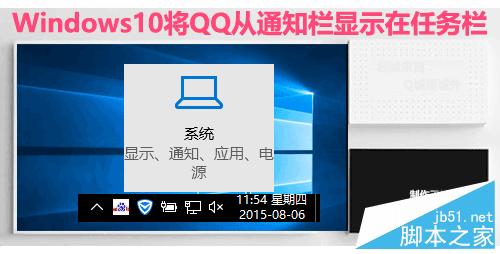
Windows 10已于上周正式推出,相信很多用户都已经在第一时间完成升级,然而由于Windows10在任务栏的改变很多,QQ被隐藏在通知栏区域,而没有显示在任务栏上,因此很多朋友都找到qq或是不熟悉的朋友一时间还找不会设置。怎么将QQ显示在任务栏,现将自己亲自解决的方法,总结下,帮助后来的朋友。
Q游网qqaiqin
Q游网qqaiqin
Win10怎么将QQ从通知栏显示在任务栏方法 此文来自qqaiqin.com
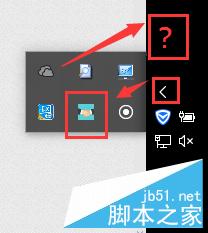
1、QQ显示在隐藏的通知栏,并没有显示在任务栏。要点击QQ,就必须点击“<”才能看到QQ。使用起来很不方便。 Q游网qqaiqin
 此文来自qqaiqin.com
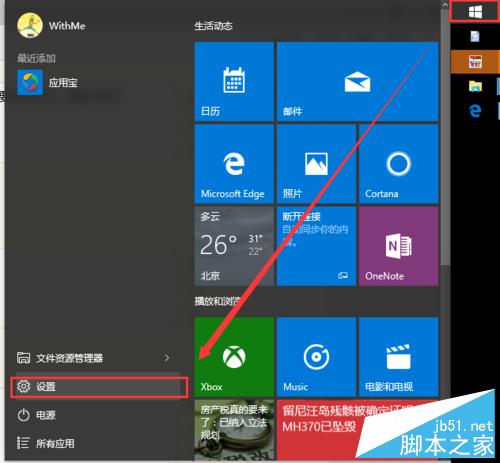
2、点击“开始”→“设置”
Q游网qqaiqin
Q游网qqaiqin
3、点击“系统”
Q游网qqaiqin
 Q游网qqaiqin
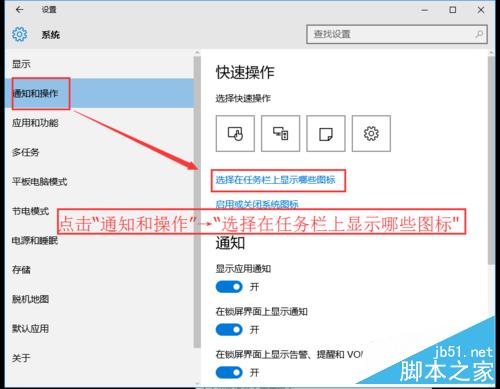
4、点击“通知和操作”→“选择在任务栏上显示哪些图标” Q游网qqaiqin
Q游网qqaiqin
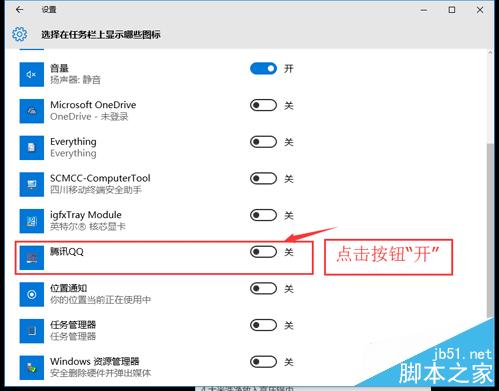
5、滚动滚动条,找到QQ,并点击滑块,将其设置为“开”
Q游网qqaiqin
 此文来自qqaiqin.com
6、熟悉的QQ,有返回任务栏了。
此文来自qqaiqin.com
 此文来自qqaiqin.com
其他说明
此文来自qqaiqin.com
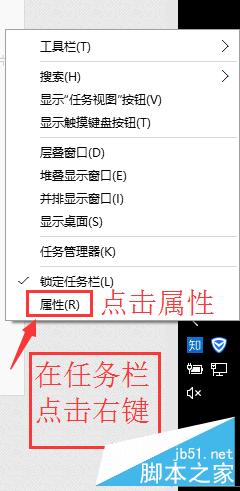
1、显示“通知和操作”,还可以右键点击任务栏→“属性”
此文来自qqaiqin.com
 Q游网qqaiqin
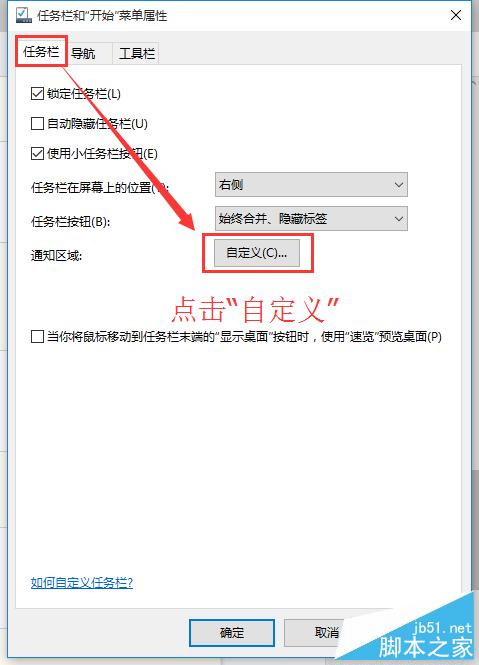
2、“任务栏”→通知区域:点击“自定义”→剩下的方法同上。 Q游网qqaiqin
 此文来自qqaiqin.com
以上就是Win10怎么将QQ从通知栏显示在任务栏步骤介绍,方法很简单的,
Q游网qqaiqin
Q游网qqaiqin
以上相关的更多内容请点击“”查看,以上题目的答案为网上收集整理仅供参考,难免有错误,还请自行斟酌,觉得好请分享给您的好朋友们!
相关阅读

热点推荐
手软教程