win10更新定点设置后电脑Fn键失灵问题修复两种方法 !
好多升级win10电脑启动后不能输入密码,或进入后按键失灵,例如三星Q470、神舟优雅、神州精盾等品牌系列的WIN10情况下升级定点设置后,小键盘区与英文键重叠区失灵,必须按着FN+重叠区才能输入等问题的修复方法。下面小编就为大家介绍win10更新定点设置(Synaptics Pointing Device Driver触控板驱动)电脑Fn键失灵问题修复两种方法
工具/原料 此文来自qqaiqin.com
windows自带软件卸载工具
此文来自qqaiqin.com
方法一: 此文来自qqaiqin.com
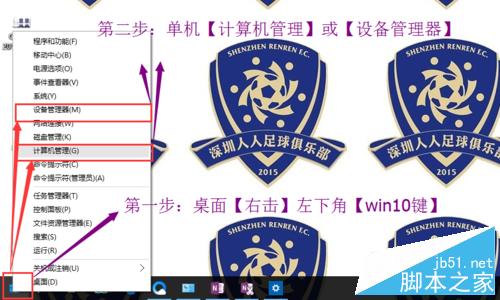
第一步:在win10桌面【左下角】的【win键】上【单机右击】,找到【计算机管理】或【设备管理器】后【单机左键】
此文来自qqaiqin.com
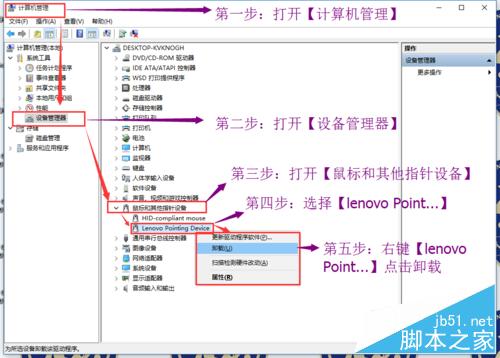
第二步:弹出【计算机管理后】找到【设备管理器】后【单机左键】,找到【鼠标和其他指针设备】后单机找到【lenovo Point...】右键【卸载】 Q游网qqaiqin
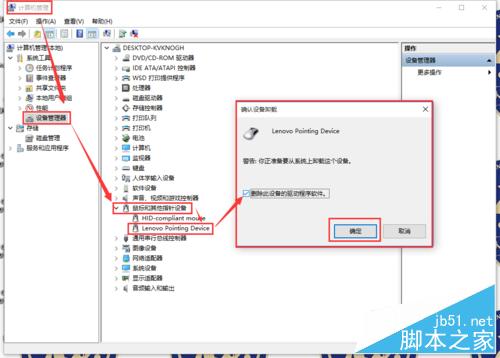
第三步:确认卸载【lenovo Pointing Device】,勾选【删除此设备的驱动程序软件】
 Q游网qqaiqin
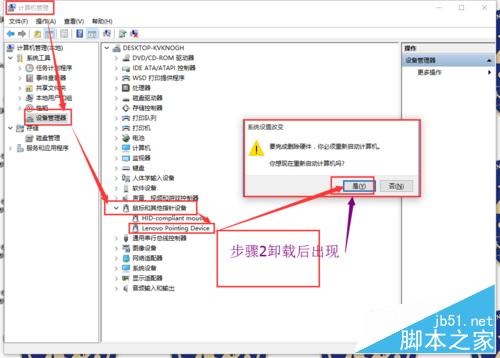
第四步:需要完全删除硬件,必须重启计算机。保存好重要文档后【重启】计算机即可修复Fn按键失灵的问题。(PS:重启前请收藏本页面,方便有问题时及时修复。)
此文来自qqaiqin.com
注意事项:通过直接卸载【synaptics pointing device driver】后重启也能修复FN失灵问题,但是win10会自动更新,需要不停删除才能解决问题,如果上述方法不能修复,可以通过此方法进行。
方法二:
此文来自qqaiqin.com
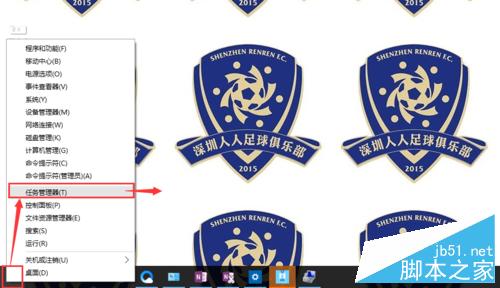
第一步,在win10桌面【左下角】的【win键】上【单机右击】,找到【控制面板】后【单机左键】 此文来自qqaiqin.com
 此文来自qqaiqin.com
第二步,在弹出的【控制面板】下找到【程序】→【卸载程序】 此文来自qqaiqin.com
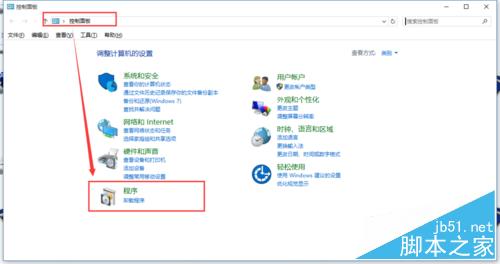 此文来自qqaiqin.com
第三步,在弹出的【控制面板】下找到【程序】→【卸载程序】→找到【synaptics pointing device driver】右键【卸载】
此文来自qqaiqin.com
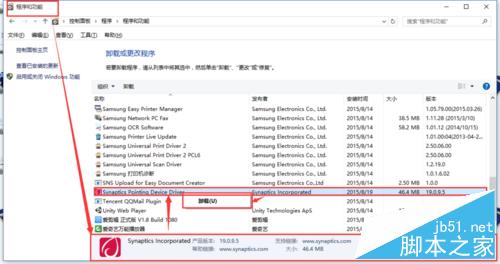
第四步,在弹出的【控制面板】下找到【程序】→【卸载程序】→找到【synaptics pointing device driver】右键【卸载】→单机【确认】→卸载后【重启】计算机。 Q游网qqaiqin
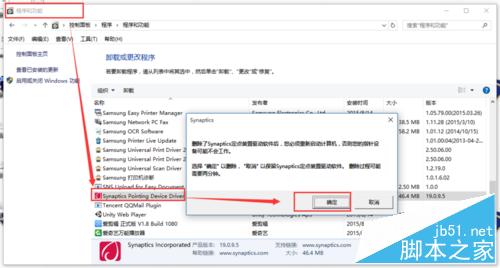
此文来自qqaiqin.com
注意事项
Q游网qqaiqin
本方法亲测神州精盾、神舟优雅本、三星Q470有效,其他版本的笔记本请注意备份,以免出现问题 此文来自qqaiqin.com
通过方法二卸载【synaptics pointing device driver】后重启也能恢复FN,但是win10会自动更新,需要不停删除才能解决问题。 Q游网qqaiqin
Q游网qqaiqin
以上相关的更多内容请点击“win10更新定点 ”查看,以上题目的答案为网上收集整理仅供参考,难免有错误,还请自行斟酌,觉得好请分享给您的好朋友们!