Win10笔记本键盘失灵怎么办?Win10笔记本键盘失灵的解决方法?
 此文来自qqaiqin.com
Win10笔记本键盘失灵的原因:
Q游网qqaiqin
1、没有开启小键盘
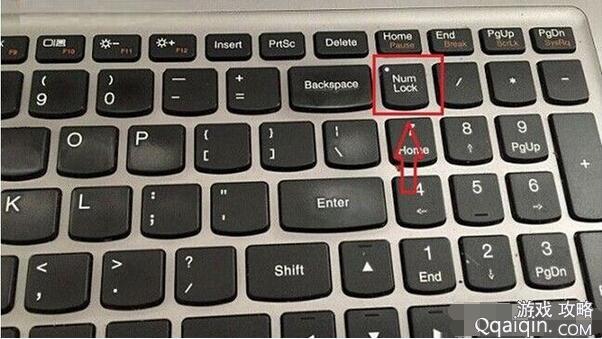
很多笔记本都带有数字小键盘,如果仅仅是右侧的数字小键盘失灵的话,请检查下小键盘功能有没开启,右侧的 NumLock 键盘指示灯有没亮,如果没有亮,则说明没有开启数字小键盘,自然无法使用。 Q游网qqaiqin
开启方法:按一下 NumLock 开启,指示灯亮,则为开启,如下图所示。 Q游网qqaiqin
 此文来自qqaiqin.com
2、驱动问题
此文来自qqaiqin.com
如果键盘中所有按键都没有反应,除了可能是键盘坏了之外,另外还有可能是键盘驱动安装不正确,或者其它异常问题。
Q游网qqaiqin
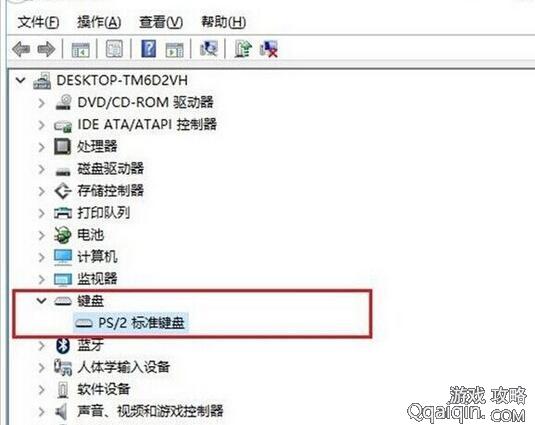
一般来说,如果升级Win10之前,键盘是好的话,升级后,也应该是正常的。如果不正常,建议重启下电脑试试,如果问题依旧,则检查下驱动,比如进入设备管理器中,看看是否有设备驱动存在问题。 此文来自qqaiqin.com
Q游网qqaiqin
 Q游网qqaiqin
3、系统Bug
Q游网qqaiqin
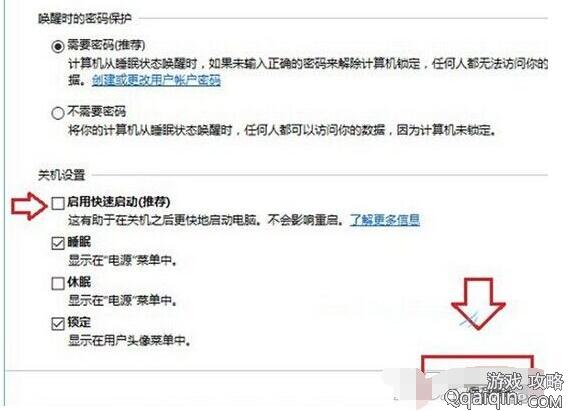
网上还有一种说法,说是只要关闭“启用快速启动”,然后重启电脑,之后就可以解决键盘失灵,对于这种说法,小编并没有测试过,遇到这种问题的朋友不妨试试。
关闭Win10启用快速启动
Q游网qqaiqin
此文来自qqaiqin.com
4、其它问题 此文来自qqaiqin.com
出来以上原因导致Win10笔记本键盘失灵外,还可能是一些其它问题,比如系统存在异常,系统文件丢失等等,如果确认键盘没有问题,可以尝试重装系统解决。 Q游网qqaiqin
以上相关的更多内容请点击“Win10笔记本键盘失灵 ”查看,以上题目的答案为网上收集整理仅供参考,难免有错误,还请自行斟酌,觉得好请分享给您的好朋友们!